
如何更改画布大小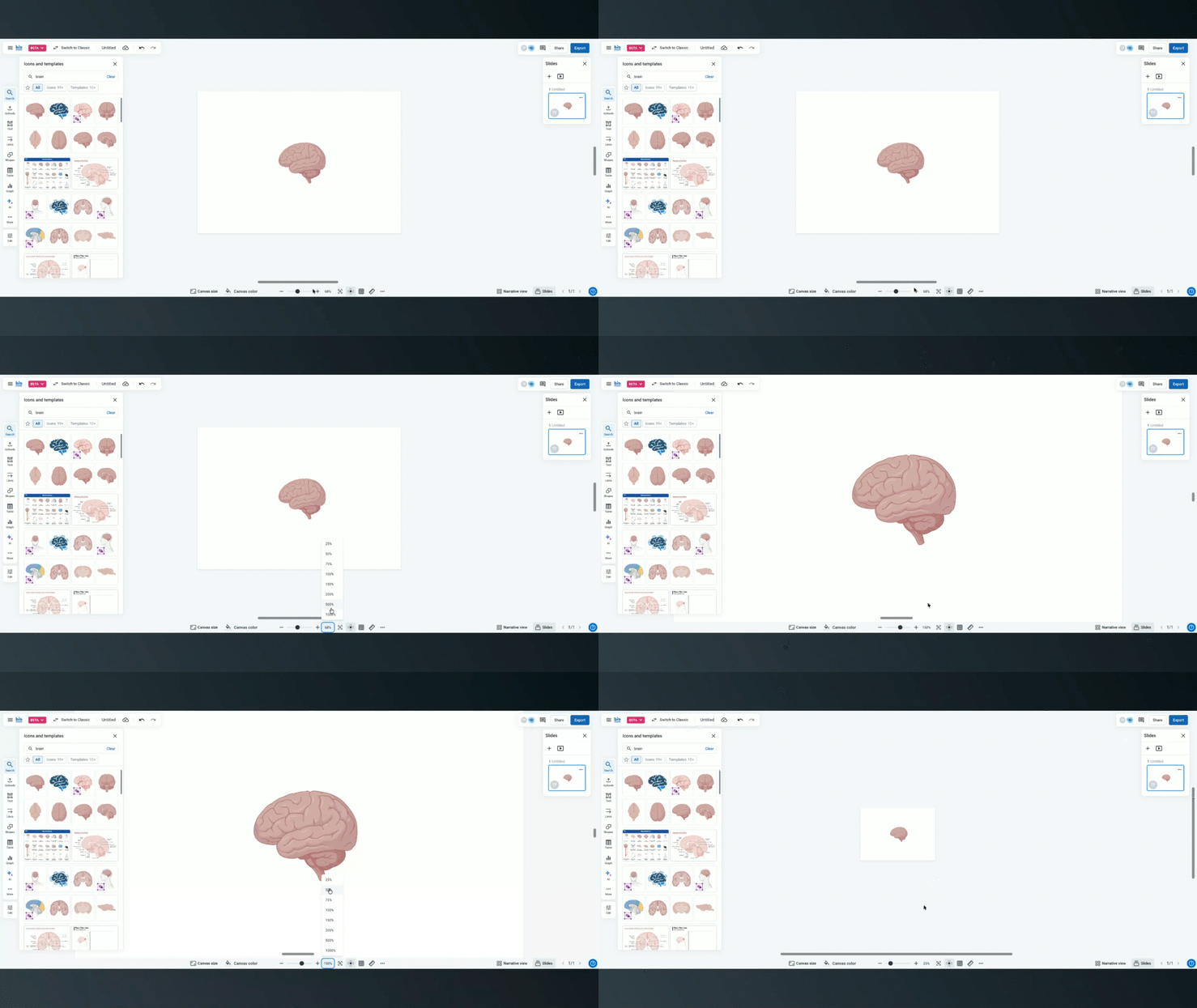
在 BioRender 中选择合适的画布大小,对于设计和导出高质量插图至关重要。画布大小会直接影响导出图像的分辨率和清晰度。本指南将详细介绍如何调整画布尺寸,以满足您的具体需求。
在 BioRender 中工作时,有三个因素会影响画布:
- 比例
- 度量单位
- 缩放
调整画布尺寸
1. 比例
- 定义:画布宽度 (W) 与高度 (H) 之间的比例。
- 调整步骤:
- 前往顶部面板并选择 "Canvas size"。
- 根据需要修改宽度 (W) 和高度 (H) 的数值。
- 要在调整大小时保持当前宽高比,请启用 "Lock aspect ratio" 选项。这样,您可以调整宽度或高度中的任一项,而另一项会自动调整,以保持比例不变。
2. 度量单位
- Options:英寸 (in) 或厘米 (cm)。
- 选择方式:
- 从度量选项中选择您偏好的单位。
- 切换单位时,尺寸会自动转换,以保持画布大小不变。
- 支持的尺寸:
- 英寸:最小 1 in,最大 16.75 in。
- 厘米:最小 2.54 cm,最大 42.55 cm。
- 输入超出这些范围的数值时,画布会重置为最接近的有效尺寸。
3. 缩放功能
- 用途:更改您查看画布的方式,但不会改变画布的实际大小。
- 用法:
- 使用缩放控件在 20% 到 500% 之间调整缩放级别。
- 点击 "Reset",使画布重新适应绘图板。
- 如果使用触控板,请用手指捏合或张开来进行缩放。
- 注意:使用 Ctrl + "+" 或 Ctrl + "-" 会缩放整个浏览器窗口,这可能会影响 BioRender 界面。
使用模板
向插图中添加模板时:
- 替换插图:画布大小会自动调整为与模板匹配。
- 添加到插图:现有画布大小保持不变。
✨ 专业提示:正在使用实验室或机构模板?使用 Brand Kits(适用于 Enterprise 和 Academic Institutional 方案),让您的设计与团队的颜色、字体和徽标保持一致。
探索 Brand Kits ↗
导出插图
导出时:
- 宽高比保持不变。
- 您可以输入新的宽度 (W) 或高度 (H) 数值来调整导出图像的大小;另一项尺寸会自动调整,以保持正确的比例。
- 选择合适的度量单位:英寸、厘米或像素。
- 注意:超出支持范围的数值将导致无法导出。
建议:为了在 JPG 或 PDF 格式中获得最佳质量,请使用最大尺寸,以避免导出结果模糊或质量较低。
- 导出尺寸示例 Export:
- 低质量:1.43 in (W) × 1 in (H),150 DPI(可能显示模糊)。
- 高质量:10 in (W) × 7 in (H),150 DPI(清晰明锐)。
接下来
🎥 观看:网络研讨会——图形摘要设计技巧。
了解如何在布局和视觉叙事方面获得指导,创建清晰、符合发表要求的图形摘要。立即在 Learning Hub 上观看 ↗
需要帮助?请通过 support@biorender.com 联系我们的支持团队,或点击右下角的 "Chat With Us" 气泡,开始在线聊天。
What's new →
Discover more in BioRender


2
-2
这篇文章有帮助吗?
2 人中有 0 人觉得有帮助