
ポスターへのグラフのインポートと編集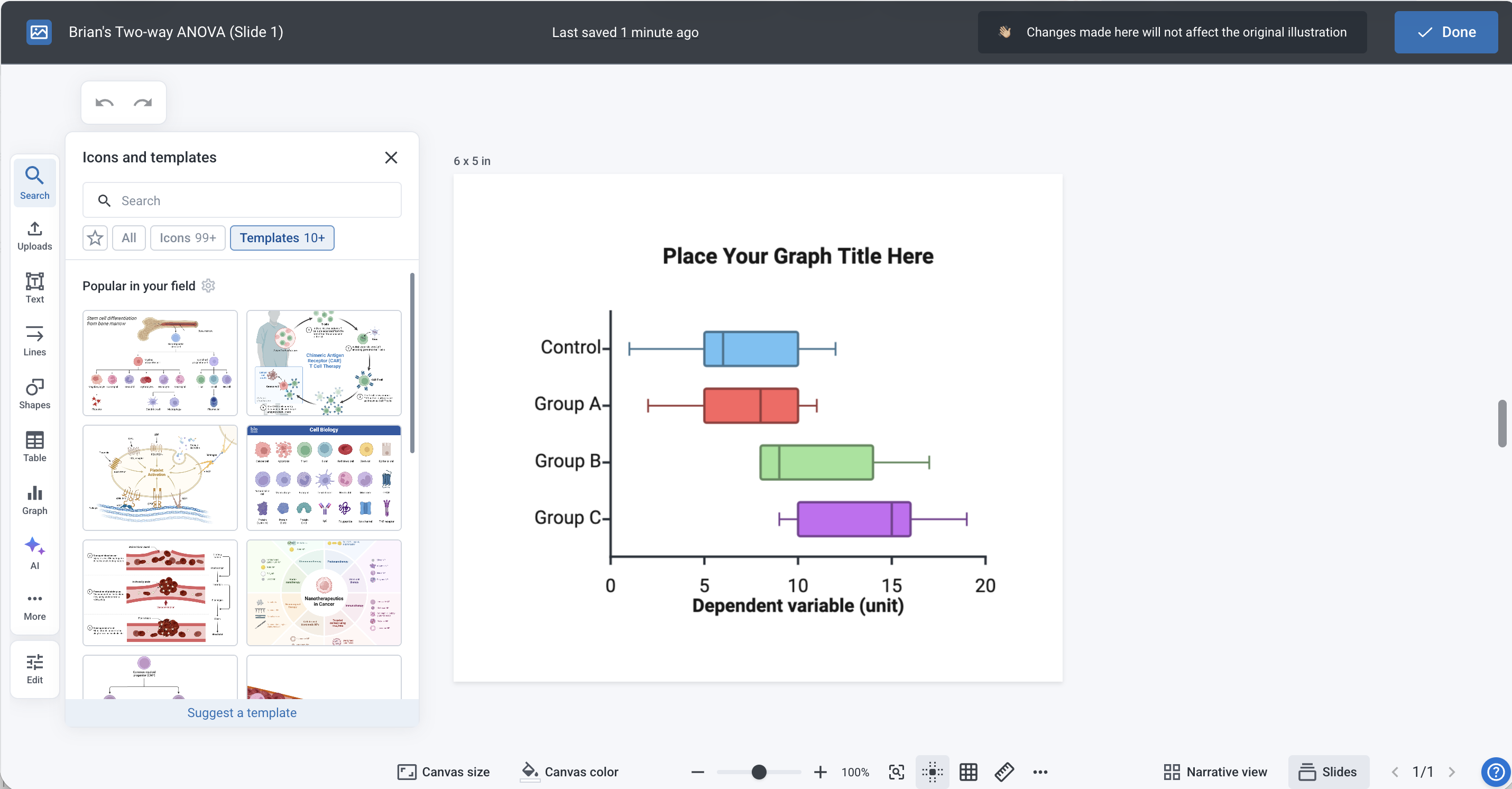
BioRenderのポスターにグラフを簡単にインポートし、ポスターのレイアウト内で直接ビジュアル編集を行うことができます。このガイドでは、元のデータセットやファイルに影響を与えずにグラフを追加およびカスタマイズする方法を説明します。
ポスターにグラフをインポートする方法
ポスターにグラフを挿入するには:
1. グラフを追加したいポスターを開く。
2. ポスターのレイアウト内で画像セクションを作成するか選択します。
3. 画像アイコンをクリックします。ポップアップウィンドウが開き、ギャラリー内のすべてのファイルが表示されます。グラフ作成ファイルも含まれます。
4. 使用したいグラフが含まれるグラフ作成ファイルを選択します。
5. そのファイルからインポートする特定のグラフを選択します。
6. 選択したグラフが画像セクションの中央に挿入されます。
ビデオチュートリアル
ポスターからグラフを編集する方法
ポスター内から直接グラフのビジュアル調整を行うことができます:
1. 挿入されたグラフにカーソルを合わせ、ペンアイコンをクリックします。
2. ポップアップエディターが表示され、グラフのビジュアルデザインをカスタマイズできます。
3. 希望の変更を行い、終了したら「完了」をクリックします。
4. 更新されたグラフがポスターに適用されます。
注意:ここで行った編集は元のグラフファイルには影響せず、基になるデータセットはこのビューからアクセスできません。
ビデオチュートリアル
お困りですか? サポートチームまでsupport@biorender.comにご連絡いただくか、右下の「チャットで相談」バブルをクリックしてライブチャットを開始してください。
What's new →
Discover more in BioRender


0
0
この記事は役に立ちましたか?
0人中0人がこの記事が役に立ったと言っています