
テキストに上付き文字と下付き文字を追加する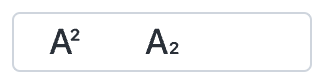
上付き文字と下付き文字は、化学および数学の式、注釈、脚注の科学的な図でよく使用されます。BioRenderでは、プロパティパネルを使ってこれらの書式を簡単にテキストに適用できます。
下の画像では、左側に上付き文字のオプションが、右側に下付き文字のオプションが表示されています。
ステップバイステップ:上付き文字または下付き文字を追加する
1. テキストを選択する
- 書式を変更したい単語、文字、または数字を含むテキストボックスをクリックします。
- 上付き文字または下付き文字に変更したい特定の文字をハイライトします。
2. Superscript または Subscript を適用する
- 右側のプロパティパネルで:
- "Superscript" アイコンをクリックして選択したテキストを上に上げます。
- "Subscript" アイコンをクリックして選択したテキストを下に下げます。
3. 通常のTextに戻す
- 書式を解除するには、再度上付き文字または下付き文字のアイコンをクリックしてください。
ビデオチュートリアル
お困りですか? サポートチームにsupport@biorender.comまでご連絡いただくか、右下隅の"Chat With Us"バブルをクリックしてライブチャットを開始してください。
What's new →
Discover more in BioRender


0
0
この記事は役に立ちましたか?
0人中0人がこの記事が役に立ったと言っています