
キャンバスサイズを変更する方法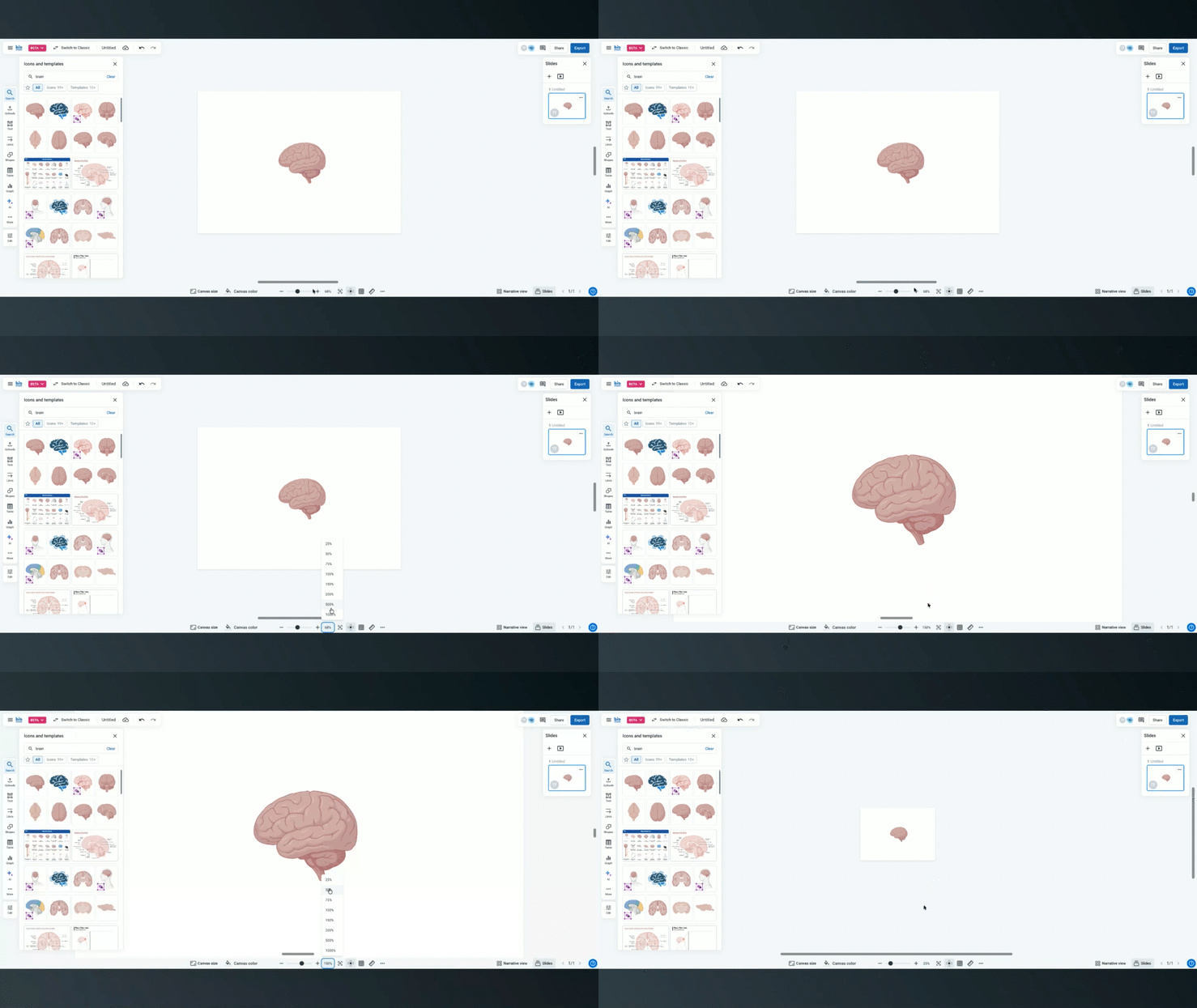
高品質なイラストをデザインしてエクスポートするには、BioRenderで適切なキャンバスサイズを選択することが重要です。キャンバスサイズは、エクスポートした画像の解像度と鮮明さに直接影響します。このガイドでは、特定のニーズに合わせてキャンバスのサイズを調整する方法を詳しく説明します。
BioRenderで作業する際、キャンバスに影響する要素は3つあります。
- 比率
- 測定単位
- ズーム
キャンバスのサイズを調整する
1. 比率
- 定義:キャンバスの幅(W)と高さ(H)の比率。
- 調整手順:
- 上部パネルに移動し、"Canvas size"を選択します。
- 必要に応じて幅(W)と高さ(H)の値を変更します。
- サイズ変更時に現在のアスペクト比を維持するには、"Lock aspect ratio"オプションを有効にします。これにより、幅または高さのどちらかを調整すると、比率を維持するためにもう一方のサイズが自動的に調整されます。
2. 測定単位
- Options:インチ(in)またはセンチメートル(cm)。
- 選択方法:
- 測定単位のオプションから希望する単位を選択します。
- 単位を切り替えると、同じキャンバスサイズが維持されるように寸法が自動的に変換されます。
- 対応する寸法:
- インチ:最小1 in、最大16.75 in。
- センチメートル:最小2.54 cm、最大42.55 cm。
- これらの範囲外の値を入力すると、キャンバスは最も近い有効な寸法にリセットされます。
3. ズーム機能
- 目的:実際のサイズを変更せずに、キャンバスの表示倍率を変更します。
- 使用方法:
- ズームコントロールを使用して、ズームレベルを20%から500%の間で調整します。
- "Reset"をクリックすると、キャンバスが描画ボードに収まる表示に戻ります。
- タッチパッドを使用している場合は、指をつまむ、または広げてズームします。
- 注:Ctrl + "+"またはCtrl + "-"を使用すると、ブラウザウィンドウ全体がズームされ、BioRenderのインターフェイスに影響する場合があります。
テンプレートを組み込む
イラストにテンプレートを追加する場合:
- イラストを置き換える:キャンバスサイズはテンプレートに合わせて自動的に調整されます。
- イラストに追加する:既存のキャンバスサイズは変更されません。
✨ プロからのヒント:研究室または組織のテンプレートを使用していますか?Brand Kits(EnterpriseおよびAcademicのInstitutionalプランで利用可能)を使用して、チームの色、フォント、ロゴに合わせてデザインの一貫性を保ちましょう。
Brand Kitsを確認する ↗
イラストをエクスポートする
エクスポート中:
- アスペクト比は固定されたままになります。
- 新しい幅(W)または高さ(H)の値を入力して、エクスポートする画像のサイズを調整できます。正しい比率を維持するため、もう一方のサイズは自動的に調整されます。
- 適切な測定単位(インチ、センチメートル、ピクセル)を選択します。
- 注:対応範囲外の値を指定すると、エクスポートできません。
推奨:JPGまたはPDF形式で最適な品質を得るには、ぼやけた低品質のエクスポートを避けるため、最大寸法を使用してください。
- Exportサイズの例:
- 低品質:150 DPIで1.43 in(W)× 1 in(H)(ぼやけて見える場合があります)。
- 高品質:150 DPIで10 in(W)× 7 in(H)(鮮明で明確)。
次のステップ
🎥 視聴:ウェビナー – グラフィカルアブストラクトのデザインのヒント。
レイアウトとビジュアルストーリーテリングに関するガイダンスを参考に、明確で出版可能なグラフィカルアブストラクトを作成する方法を学びましょう。 Learning Hubで今すぐ視聴 ↗
サポートが必要ですか? support@biorender.comからサポートチームにお問い合わせいただくか、右下隅の"Chat With Us"バブルをクリックしてライブチャットを開始してください。
What's new →
Discover more in BioRender


2
-2
この記事は役に立ちましたか?
2人中0人がこの記事が役に立ったと言っています